
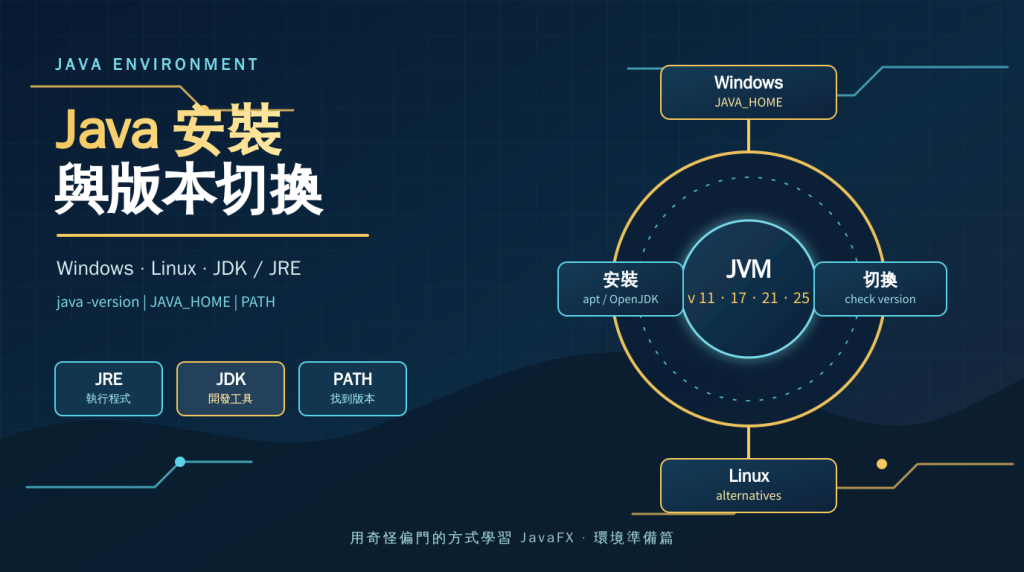
Windows要安裝JAVA環境,可以在Oracle官方找到JDK的安裝包。如果並不需要開發JAVA,像是直接使用ABCL去建立JavaFX應用程式,可以只安裝JAVA運行時環境JRE。除了Oracle JDK的實現,我更習慣直接使用OpenJDK的實現版本,儘管可能有些特殊功能會沒有,不過大部分情況已經足夠使用。
在下載完OpenJDK後,將檔案解壓縮在C:\Tools\opt\openjdk\jdk-26.0.2.1。現在就可以直接使用C:\Tools\opt\openjdk\jdk-26.0.2.1\bin\java -version去執行JAVA:
$ C:\Tools\opt\openjdk\jdk-26.0.2.1\bin\java -version
openjdk version "26.0.2.1" 2026-08-18
OpenJDK Runtime Environment (build 26.0.2.1+1-7)
OpenJDK 64-Bit Server VM (build 26.0.2.1+1-7, mixed mode, sharing)
但這樣使用實在有點不便,所以會再進一步到 本機 > 內容 > 進階系統設定 > 環境變數 去設定環境變數。通常會增加一個JAVA_HOME變數設定成剛剛解壓縮放置的位置C:\Tools\opt\openjdk\jdk-26.0.2.1,然後在PATH環境變數增加一個%JAVA_HOME%\bin。設定完成後,在重啟的終端機就可以直接執行java -version:
$ java -version
openjdk version "26.0.2.1" 2026-08-18
OpenJDK Runtime Environment (build 26.0.2.1+1-7)
OpenJDK 64-Bit Server VM (build 26.0.2.1+1-7, mixed mode, sharing)
留意一下,上面使用的26版本並不是長期支援版本(LTS)。要選擇LTS,應該裝25。
如果是透過Oracle JDK上的exe或msi檔案安裝的話,並不需要自己手動設定上述環境變數,就可以直接使用java。不過上面手動安裝的好處就是清楚,清楚的知道JAVA執行檔在哪裡,可以直接準備多個版本的JAVA環境,再透過調整JAVA_HOME修改使用的JAVA版本。
重新開啟命令提示字元後,可以依序確認以下項目:
java -version,確認Java可以正常執行。javac -version,確認Java編譯器可以正常執行。where.exe java,確認實際使用的Java執行檔位於預期的JDK目錄。echo %JAVA_HOME%,確認JAVA_HOME指向目前要使用的JDK目錄。若使用PowerShell,請改用$env:JAVA_HOME。


 iThome鐵人賽
 看影片追技術